 この記事は、みらい翻訳Advent Calendar 2025の15日目です。
こんにちは。プラットフォーム開発部 EMのchika (@chika-mirai) です。
2025年ももうあと僅かですが、今年の開発トレンドは昨年以上にAIの活用だったと思います。
感覚的に大きく変わったのは、昨年まではチャットやAPIをツールとしてどう普段の業務や開発に活用するか?という視点で考えていた程度だったのが、 今年は「指示によって設計・実装・テスト・レビューなどを担う 開発者として活用する」 という考え方に移ってきているということです。
SNSで見かけるブログ記事や勉強会の資料などを見ても、一年前では考えられないくらい内容が高度化していて、正直ついて行くのも厳しい... と思いつつ、今の自分たちの現在地を踏まえてやれることをやっていくしかないと思うわけですが、皆さまの開発現場ではいかがでしょうか?
- この記事について
- なぜClaude APIを組織導入しようとしたか
- 1. Organization作成から支払い設定まで
- 2. Tier制限を理解した利用上限設定
- 3. 権限設計とワークスペース運用
- 4. APIキーの払出し運用
- 5. 請求管理で知っておくべきこと
- まとめ
- 参考リンク
- We are hiring!
この記事について
みらい翻訳では、以前の記事に書いたようにAI開発ツールをいくつか導入して活用を模索してきました。
miraitranslate-tech.hatenablog.jp
その中で、Anthropic社のClaude Codeの利用をトライアル的に開始したことにも触れたのですが、その後Claude Codeを本格的に組織導入する方法として、Claude APIを利用することにしました。
しかし個人でAPIを使う場合と異なり、組織での導入では支払い・請求について手続き、メンバー管理、コスト管理など、考慮すべき点が多岐にわたってあります。
公式ドキュメントには基本的な手順は記載されていますが、実際に運用してみると「ここで詰まった」「こういう仕様だったのか」という発見が多くありました。
そこで本記事では、Claude APIのOrganization設定から実運用までの実務的なポイントを、実際に遭遇した課題とその解決策を交えながら共有します。
想定読者
なぜClaude APIを組織導入しようとしたか
Claude APIを導入しようとした目的はただ1つ、Claude Codeの開発チーム全体での利用です。
Claude Codeを利用する方法としては、個人プラン(Claude ProやClaude Max)を各メンバーに配布する方法と、Claude APIを組織で契約する方法があります。
私たちはClaude APIを選択しました。主な理由は以下の通りです。
- 費用負担の手続き: 個人プランを全員に配布する場合、会社が費用を負担する際の事務手続きが非常に煩雑になる
- コスト効率: 定額プランでは、人によって利用量に大きな差があり、あまり使わないメンバーの分が無駄になる可能性が高い
- 柔軟性: 使用量に応じた従量課金により、組織全体でのコスト最適化がしやすい
こうした判断から、Claude APIでの組織導入を進めることにしました。
1. Organization作成から支払い設定まで
1-1. Organizationの基本的な作成手順
Claude APIを利用するには、まずClaude Consoleでアカウントを作成します。個人のClaude.aiアカウントとは別に、API専用のアカウントが必要です。
アカウント作成時にOrganization情報を入力します。個人利用の場合は「Private」を選択しますが、企業として利用する場合は組織名を入力します。
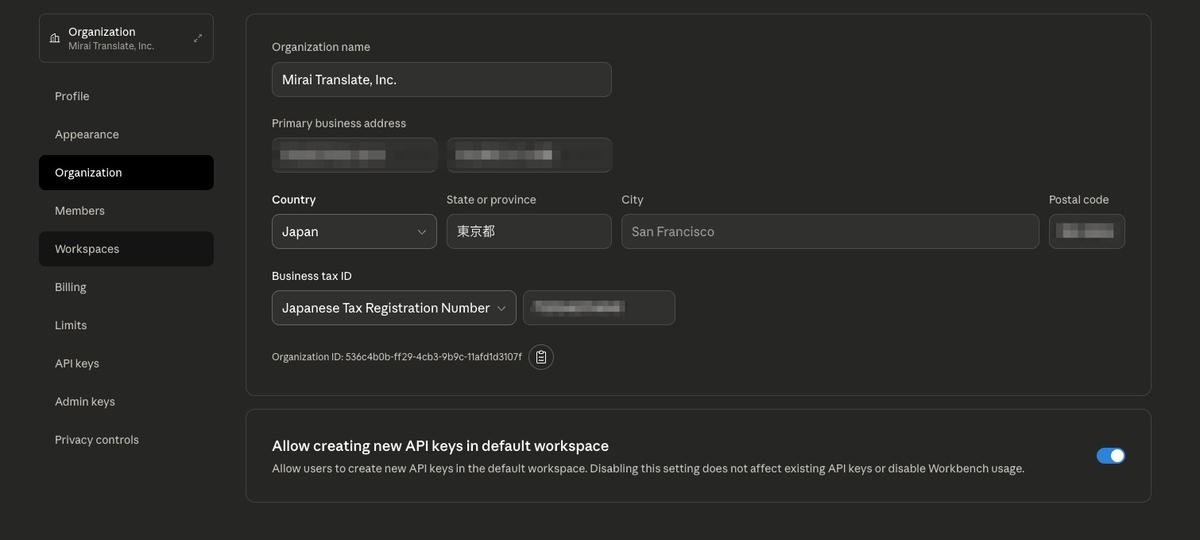
なお後述しますが、Organizationを作成した人はそのOrganizationの管理者(Admin)となり請求書の(基本的に)唯一の送付先となるため、請求書が届いてもよい人が作成することを推奨します。
Business Tax IDの扱い
クレジット購入時に「Business Tax ID」の入力が求められるため、できればOrganization作成のタイミングでここも入力しておきましょう。
ここではプルダウンから「Japanese Tax Registration Number」を選択し、法人番号を入力します。
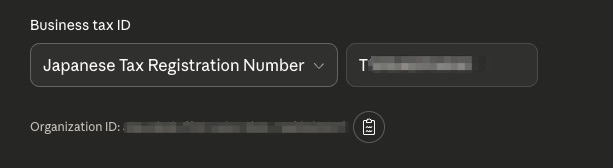
日本の場合、国税庁の法人番号検索サイトで検索できる13桁の法人番号に、頭文字「T」を付与したものを入力します。
例: 法人番号が1234567890123の場合 → T1234567890123
1-2. 支払い設定での実務上の注意点
事前に確認・調整しておくこと
Claude APIは前払い制のクレジット購入方式です。組織で導入する場合、以下の点を事前に確認・調整しておきましょう。
- クレジットカードの準備(コーポレートカード等)
- カード情報を入力できる人
- 予算上限の設定
私たちの場合は、経理担当者と画面を共有しながら初期設定を進めました。
クレジットカード登録にはAdmin権限が必須
実際に設定を進める中で気づいた重要なポイントですが、クレジットカードの登録や初回のクレジット購入には、Admin権限が必要です。
私も最初、経理担当者をBilling権限(後述)で招待したところ、購入ボタンをクリックした際に権限不足のエラーが発生しました。一時的にAdmin権限に変更して購入を完了させ、その後Billing権限に戻すという対応が必要でした。
複数のOrganizationに所属可能
意外と知られていない(?)かもしれませんが、1つのメールアドレスで複数のOrganizationに所属することが可能です。
私たちは、別の部門が既にOrganizationを作成しており、経理メールアドレスがそちらに登録されていました。最終的にはClaude Console左下のアカウントメニューから組織を切り替えられることが分かりました。

初回クレジット購入は$5固定
初回のクレジット購入は$5固定となっています。この購入により、後述するTier1に昇格し、利用上限を$100まで設定できるようになります。
2. Tier制限を理解した利用上限設定
2-1. Tier制限の仕組みと段階的な上限引き上げ
Claude APIには、クレジット購入額に応じた段階的な利用上限(Tier制限)があります。これは公式ドキュメントのレート制限のページに記載されています。
Tier昇格の要件
| 使用Tier | 必要なクレジット購入額 | 最大月間上限額 |
|---|---|---|
| Tier 1 | $5 | $100 |
| Tier 2 | $40 | $500 |
| Tier 3 | $200 | $1,000 |
| Tier 4 | $400 | $5,000 |
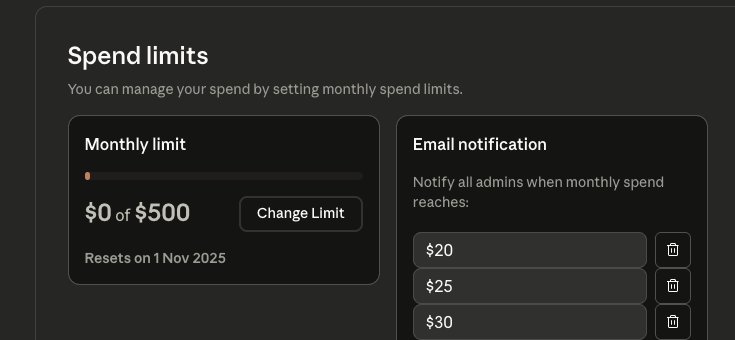
今回予算は約$1,000〜$2,000/月程度と考えていましたが、最初から$1,000以上の上限を設定することはできません。段階的にクレジットを購入してTierを上げていく必要があります。
実際の運用例
- 初回: $5購入 → Tier1(上限$100)
- 2回目: $100購入 → Tier2(上限$500)に昇格
- 以降: 必要に応じて追加購入とTier昇格
最初は利用状況を見ながら慎重に進め、実際の利用量に応じて段階的に上限を引き上げていくアプローチが推奨されます。
2-2. コスト管理のための通知設定
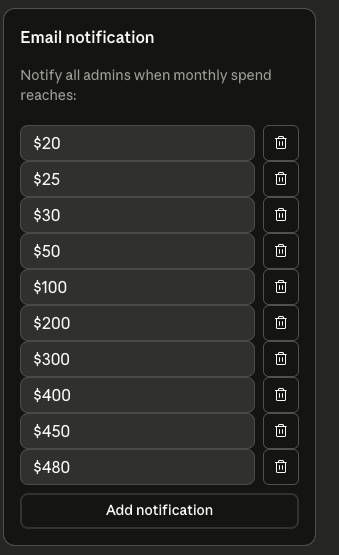
Claude Consoleの「Spend limits」セクションでは、利用額が一定の閾値に達した際にメール通知を受け取る設定ができます。
デフォルトでは$20、$25、$30のみが設定されていますが、初期フェーズでは利用パターンを把握するため、より小刻みな閾値を設定することをお勧めします。
私たちの場合、どれくらいのペースで消費するのかが全く読めなかったため、最初の1〜2ヶ月くらい様子を見る目的で、以下のように設定しました。
例: - $10到達時 - $20到達時 - $50到達時 - $100到達時
運用が安定してきたら、閾値を調整していくと良いでしょう。
2-3. 継続的なコスト管理
Anthropicの公式ドキュメントには、コスト管理のための詳細な情報が提供されています。
これらのAPIを活用することで、より詳細なコスト分析や予算管理が可能になります。
3. 権限設計とワークスペース運用
3-1. 役割(Role)の種類と選択基準
Claude Consoleには以下の主要な役割があります(公式ドキュメント)。
User
- Workbenchのみ使用可能
- APIキー、使用ログ、請求詳細を表示できない
Claude Code User
Developer
- Workbenchを使用可能
- APIキーを自由に管理可能
- 使用量とコストデータを表示可能
Billing
- 請求詳細を管理可能
- 使用状況とコストデータを表示可能
- APIキーの管理はできない
- クレジットカード登録や購入にはAdmin権限が必要(前述)
Admin
- User、Developer、Billingロールで可能なすべてのアクションを実行可能
- ユーザーとそのロール割り当てを管理可能
- すべてのワークスペースで管理者権限を持つ
Developerを選択した理由
当初はClaude Code Userで良いかと考えましたが、実際にメンバーに協力してもらい画面を確認したところ、以下のデメリットが明確になりました。
Claude Code Userのデメリット:
- APIキーを自由に払い出せない → 管理者への依頼が都度必要
- 使用状況(limits、cost、log)が全く見えない
Developerのメリット:
結果として、運用の柔軟性と透明性を重視し、Developerロールを採用しました。
3-2. ワークスペース設計の判断基準
Claude Consoleのワークスペース機能を使うと、チームごとに利用上限を設定したり、使用状況を分けて把握したりできます。
ワークスペース分割を検討した理由
- チームごとに上限を設定することで、特定チームの使いすぎが全体に影響しないようにする
- チーム別の使用状況を可視化する
全体共通ワークスペースを選択した理由
検討の結果、当面はワークスペースは1つだけ(全体共通)とすることにしました。
判断の背景:
- 人数規模: 20人強で7チームは細かすぎる
- 組織異動: チーム間異動時にAPIキー再発行が発生するのは非効率
- 全体最適: 上限を1つにした方がリソースの最適化がしやすい(使い切れないチームと使いすぎのチームが混在する可能性)
- 運用方針: 特定の使いすぎメンバーには個人のProプランへの移行を促す対応で対処可能
実運用で起きた想定外の事象
...という検討を経て、事前に共通ワークスペースを作成したのですが、結論を言えばこの共通ワークスペースは使われていません。
Claude Codeの初回認証時にAPIキーを発行すると、この方法で発行した際のデフォルト名なのか、 Claude Codeという名前のワークスペースが自動生成されてしまいました。
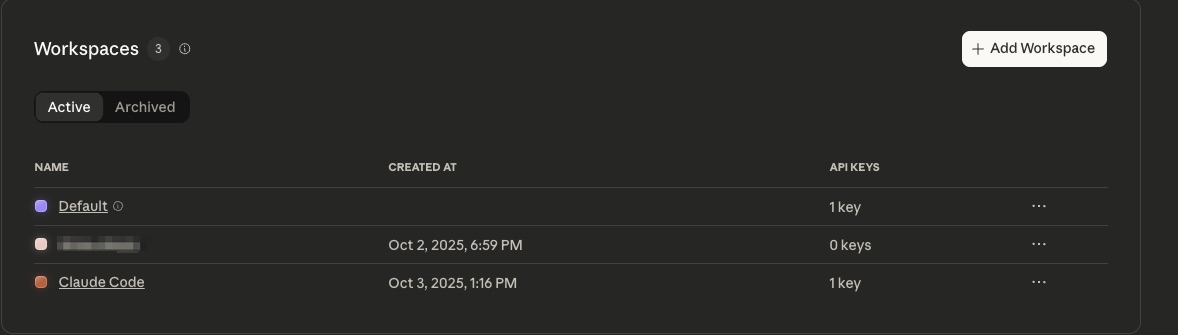
Claude Codeワークスペースが実際の運用ワークスペースとなりました。
3-3. メンバー招待
Claude ConsoleのSettings → Membersから、メンバーを一括招待できます。
招待時の注意点:
- メールアドレスを1件ずつ入力する必要がある(CSVインポート等は不可)
- Roleの選択を忘れないこと(デフォルトがUserになっている)
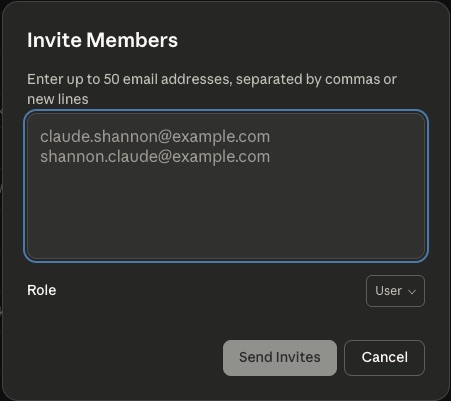
全メンバー分のメールアドレスを並べて、Roleを「Developer」に設定してから一括で招待を送信しました。
4. APIキーの払出し運用
Developer権限を付与したため、各メンバーが自分でAPIキーを発行できます。
この運用方式の利点:
- 管理者の作業負荷が減る
- APIキーの発行者が記録に残るため、セキュリティ上のトレーサビリティが確保できる
- 使用状況を個人別に追跡可能
メンバーには、必要に応じて自分でAPIキーを発行してもらう運用としています。
5. 請求管理で知っておくべきこと
5-1. 請求先メールアドレスのデフォルト動作
Claude APIの請求書は、デフォルトでOrganizationを作成したユーザーのメールアドレス宛に送付されます。
今回は私がOrganizationを作成したため、最初は私のメールアドレス宛に請求書が届いていました。 ただ、経理部門にも送付する必要があったため、送付先を変更する必要がありました。
5-2. 請求先変更の正しい手順
請求先メールアドレスの変更は、ユーザー側のUI操作では変更できません。Anthropicのサポートに依頼する必要があります。
私の経験談
最初、Claude ConsoleのBillingページにある「Contact Sales」フォームから問い合わせました。
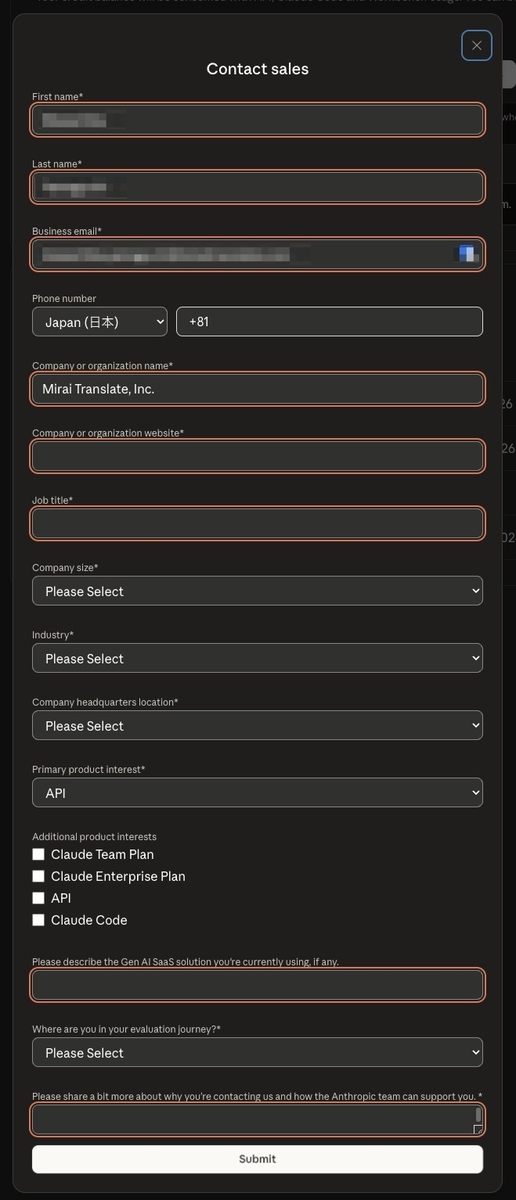
Our Sales team wasn't able to resolve your request - but our support team would be happy to help. Please visit our Help Center to submit a ticket.
つまり、Salesチームでは対応できず、サポートチームへの問い合わせが必要とのことでした。 Contact Salesフォームではなく、最初からサポートチャット経由で問い合わせるのが正しい手順だったということです。
長いフォームは結構入力大変だったんですけどね。。
サポートへの問い合わせ方法
ではサポートチームへの問い合わせはどこからできるのかと言うと、、、
- Claude Consoleの右下にあるサポートチャットアイコンをクリック
- チャットで請求先変更の依頼を伝える
- サポートチームが対応してくれる
という感じになります。
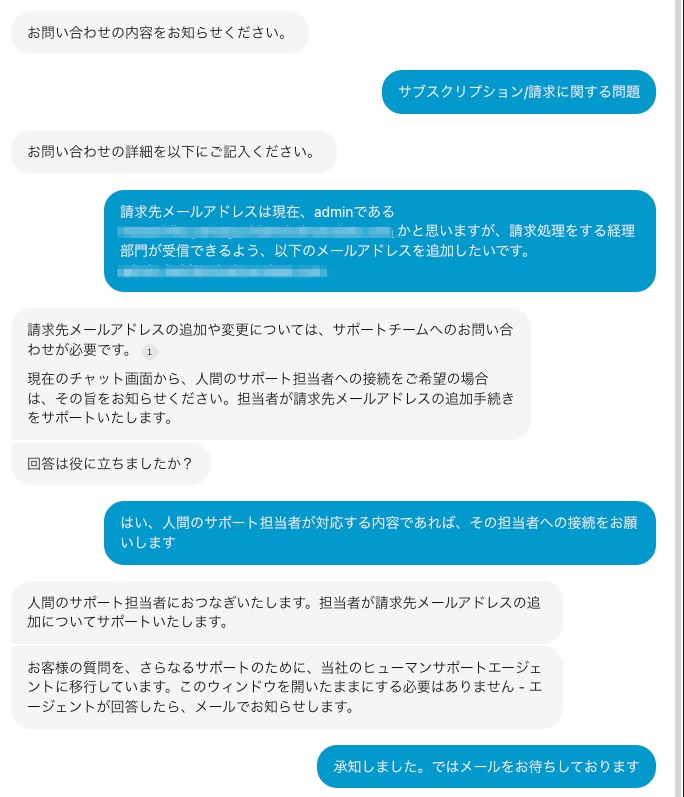
サポートの問い合わせはAIチャットボットが対応してくれて、最終的に依頼したい内容を人間に伝えてくれるので、こっちのほうが楽です。
サポートチャットで状況を説明し、最終的に請求先を経理部門指定のアドレスに変更してもらうことができました。
まとめ
Claude APIを組織で導入する際の実務的なポイントをまとめます。
Organization設定と支払い:
- Organizationは請求書が届いても良い人が作成する
- クレジットカード登録にはAdmin権限が必須
- 複数Organizationへの所属が可能なことを理解する
Tier制限とコスト管理:
- Tier制限により段階的にしか上限を引き上げられない
- クレジット購入額でTierが決まることを理解する
- Email通知を設定して利用状況を把握する
権限設計とワークスペース:
請求管理:
- 請求書はOrganization作成者に送付される
- 請求先変更はサポートチャット経由で依頼
公式ドキュメントには基本的な手順が記載されていますが、実際の組織導入では上記のような実務的な課題に直面します。本記事が、これからClaude APIを組織導入される方の参考になれば幸いです。
参考リンク
We are hiring!
みらい翻訳では、私たちと一緒に翻訳プロダクトの開発を進めていただけるエンジニアを募集しています!ご興味のある方は、ぜひ下記リンクよりご応募・お問い合わせをお待ちしております。
